NuromBoard 诺智白板
```html
综合介绍
NuromBoard 诺智白板是一款把多种思考工具合为一体的AI可视化工作台。它解决了传统白板工具只能做单一事情的麻烦。你不再需要切换多个软件来完成标注、画图、整理思路等工作。
在NuromBoard里,你可以导入PDF文件,直接在文档上做标注。也可以从空白画布开始,创建思维导图或流程图。手绘导图功能保留了自由书写的体验。AI功能则能帮你快速提炼内容、生成结构。
这款产品面向经常需要整理信息、表达想法的人群。无论你是产品经理、教师,还是学生,都能用它来提高工作效率。整个界面设计简洁,操作逻辑直观,上手成本很低。
功能列表
- PDF标注:导入PDF文件,使用高亮、下划线、批注等工具在文档上直接标记。
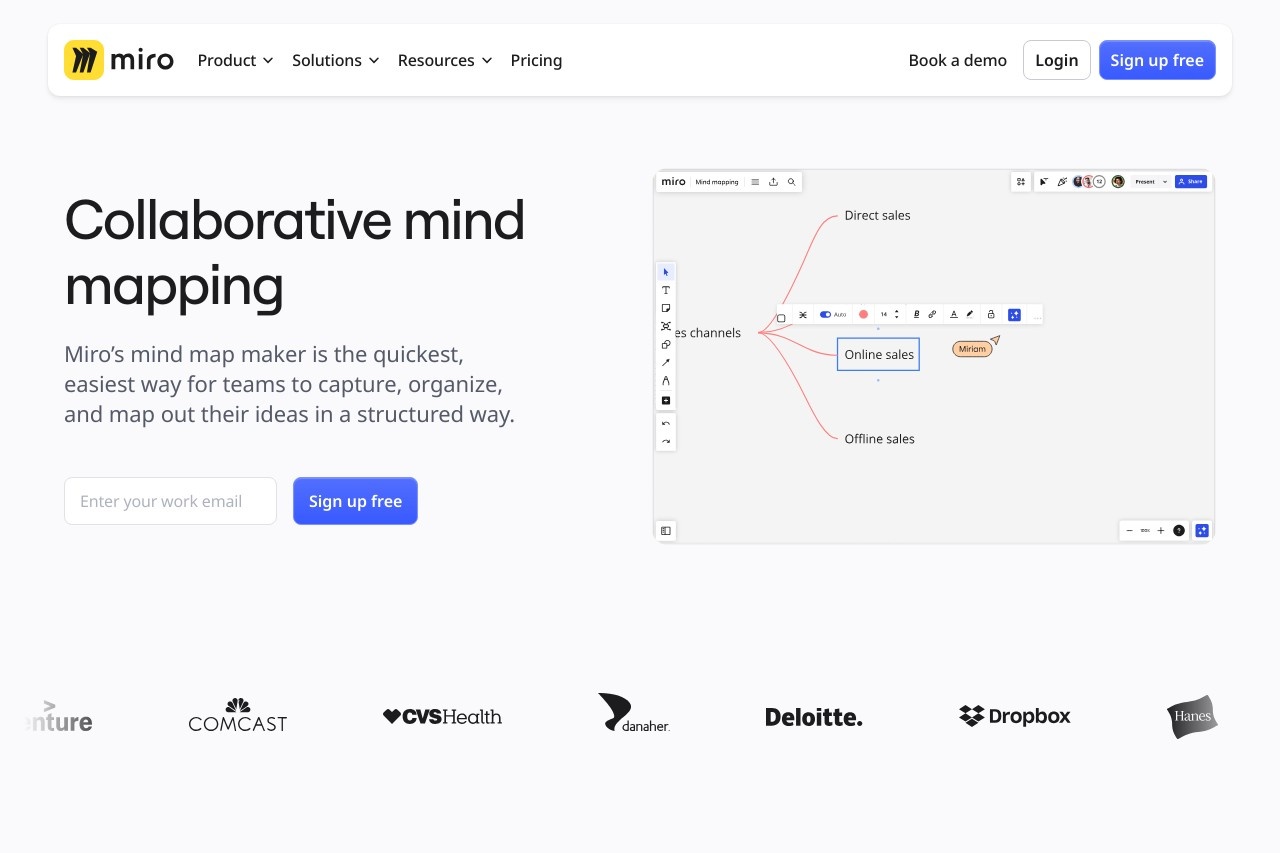
- 思维导图:从中心主题开始,快速添加分支节点,支持拖拽调整层级关系。
- 流程图:通过拖拽图形和连接线,绘制清晰的流程图表。
- 手绘导图:自由绘制线条和文字,适合头脑风暴和快速记录。
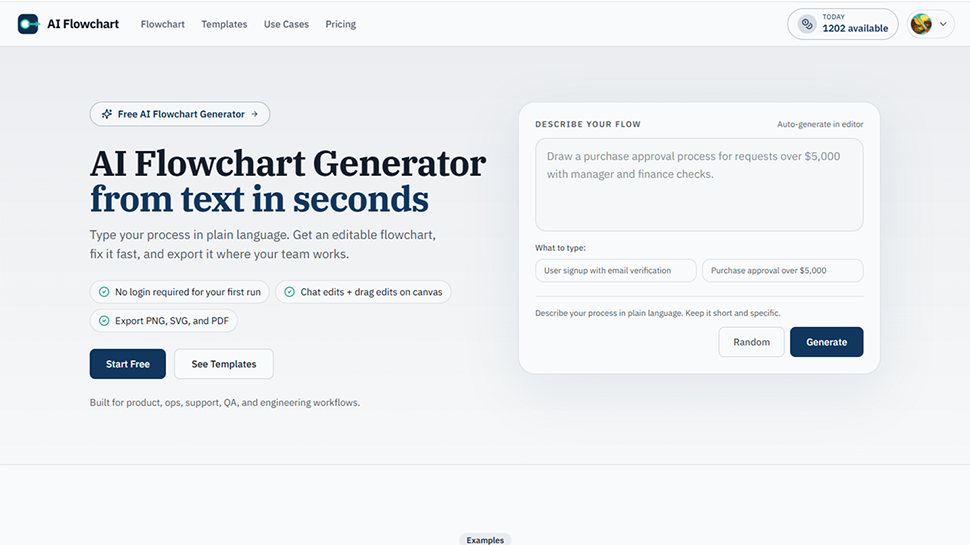
- AI辅助:通过对话方式生成思维导图,自动总结PDF内容,提供灵感建议。
- 无限画布:画布支持缩放和平移,内容可以无限扩展。
- 导出与分享:支持多种格式导出,方便团队协作和成果展示。
使用帮助
安装与启动
NuromBoard 支持Windows、macOS和Linux系统。你可以从官网下载安装包。安装完成后,你打开应用,用邮箱注册账号就能进入工作台。
首次进入时,你会看到一个空白画布。所有工具都集中在顶部工具栏里。你使用鼠标滚轮可以缩放画布,按住空格键并拖拽鼠标就能平移画布。
界面布局
整个界面分为四个区域。顶部是工具栏,它包含所有核心工具。左侧是文件面板,它显示导入的PDF和创建的页面。中间是画布工作区,所有内容都在这里编辑。右侧是属性面板,你可以用它调整颜色、线条粗细、样式等参数。
使用PDF标注
你点击工具栏的导入按钮,选择本地的PDF文件。文件导入后,PDF页面会显示在画布上。你可以像操作普通文档一样浏览每一页。
标注工具在工具栏的右侧。你点击高亮工具,在文字上拖动就能标记重点。你点击批注工具,在任意位置点击就能添加文本框。你还可以使用矩形框、下划线、删除线等工具。
所有标注会保存在当前项目里。下次打开文件时,标注内容还在。
创建思维导图
你点击工具栏的思维导图按钮,然后在画布上单击,就会生成一个中心主题节点。你双击节点,输入你的核心主题文字。
选中节点后,你按Tab键可以快速添加子节点。你按Enter键可以添加同级节点。你也可以点击节点四周的加号按钮来添加分支。
要调整层级关系,你直接拖拽节点到目标位置即可。右侧属性面板可以修改节点颜色、边框样式和文字大小。
绘制流程图
你点击流程图工具,左侧会弹出图形库。图形库里有矩形、菱形、圆形、箭头等常用图形。
你从图形库中拖出一个图形放到画布上。你将鼠标移到图形边缘,会出现连接点。你从连接点拖动到另一个图形,就能创建连线。
你双击图形输入文字。你选中连线后,可以修改线型、颜色和箭头方向。
手绘导图
你选择手绘工具,就可以在画布上自由绘制了。鼠标绘制时,线条会跟随你的移动。如果你使用触控笔或手写板,体验更接近真实书写。
手绘的内容可以是草图、箭头、文字。它适合快速记录灵感,不需要严格的格式。你还可以把手绘内容和其他类型的节点混排在一起。
AI功能操作
你点击界面右侧的AI按钮,会打开对话侧栏。这是NuromBoard的AI助手。
你可以直接输入指令,比如"生成一个关于产品发布的思维导图"。AI会生成结构化的节点,并显示在对话中。你点击"插入画布"按钮,这些节点就会出现在画布上。
AI还能处理PDF文档。你导入PDF后,在对话中输入"总结这份文档的要点",AI会提取关键信息,并生成摘要。你还可以让AI根据PDF内容自动生成思维导图。
AI支持多种指令,比如列出要点、生成大纲、解释概念等。你可以用自然语言告诉AI你想做什么。AI生成的节点和内容都可以手动修改。你可以在画布上继续调整结构,补充自己的想法。
导出与分享
完成创作后,你点击右上角的导出按钮。你可以将整个画布导出为PNG图片或PDF文件。你也可以选择导出为SVG矢量格式,方便后续编辑。
导出的PNG图片适合直接插入文档或演示文稿。PDF格式适合打印和存档。
你点击分享按钮,可以生成一个链接。你把链接发给其他人,他们可以直接在浏览器中查看你的白板内容。你也可以设置访问权限,只允许特定的人查看。
产品特色
一个白板,集合PDF标注、思维导图、流程图与手绘导图,还有AI帮你整理思路。
适用人群
- 产品经理:整理需求、画流程图、做产品规划。
- 设计师:收集灵感、做视觉笔记、手绘草图。
- 教师:制作课件、整理知识结构、标注教学资料。
- 学生:做学习笔记、整理知识点、制作复习导图。
- 职场人士:会议记录、项目规划、汇报展示。
应用场景
- 头脑风暴:快速记录想法,用思维导图整理成清晰结构。
- 会议讨论:在画布上实时标注和画图,与会人员同步查看。
- 学习笔记:用PDF标注阅读资料,用思维导图归纳重点。
- 项目规划:用流程图梳理业务流程,明确每个步骤。
常见问题
- NuromBoard支持哪些操作系统?
支持Windows、macOS和Linux。具体系统要求请查看官网。 - AI功能需要联网吗?
是的,AI功能需要连接网络才能使用。基础的画布、标注、导图功能可以离线使用。 - 如何导出我的作品?
点击右上角的导出按钮,可以选择PNG、PDF或SVG格式。 - 可以多人协作编辑同一个白板吗?
当前版本支持通过分享链接查看内容。多人实时编辑功能请关注官方更新。 - 有移动端应用吗?
目前主要面向桌面端。移动端支持情况请参考官网公告。
```